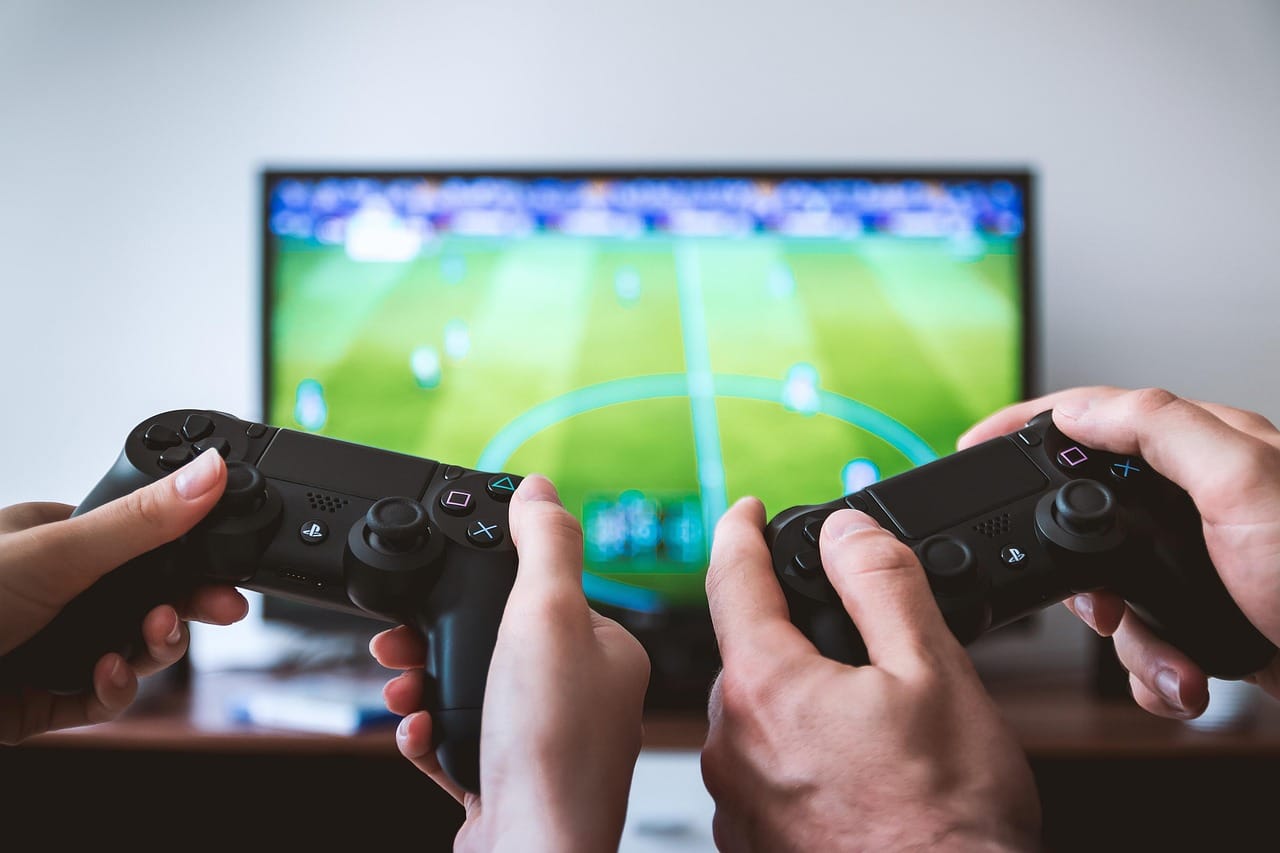
Jak sprawdzić kompatybilność gry z kartą graficzną bez niespodzianek
Jak sprawdzić kompatybilność gry z kartą graficzną: porównaj wymagania i specyfikację, przeprowadź test i oceń margines. Kompatybilność oznacza zgodność karty, sterowników i API z wymaganiami tytułu oraz ustawieniami graficznymi i wersją systemu operacyjnego, wraz z bibliotekami. Temat dotyczy graczy planujących zakup lub instalację, a także osób z niepewną wydajnością w starszych zestawach oraz laptopach gamingowych. Sprawdzisz model GPU i pamięć, porównasz wymagania minimalne z zalecanymi, oszacujesz margines bezpieczeństwa dla rozdzielczości oraz temperatur. Zyskasz stabilny start gry, przewidywalne aktualizacje, mniej błędów sterowników oraz lepsze ustawienia cieni, tekstur i filtrowania oraz krótszy czas konfiguracji. Poznasz wpływ VRAM na płynność, wymagane poziomy DirectX 12, oraz typowe progi FPS dla popularnych rozdzielczości i detali i skalowania. Niżej znajdziesz jasne kroki weryfikacji, checklistę błędów, orientacyjny czas testu, brak kosztów oraz sekcję FAQ z odpowiedziami i wskazówki bezpieczeństwa.
Szybkie fakty – kompatybilność gier i kart GPU
- NVIDIA Blog (14.11.2025, CET): Sterowniki Game Ready poprawiają zgodność premier w pierwszym dniu.
- AMD Community (01.10.2025, CET): Adrenalin rozwiązuje konflikty z DirectX 12 w wybranych grach.
- Microsoft Learn (20.06.2025, UTC): DirectX 12 Ultimate wymagany przez nowe funkcje śledzenia promieni.
- Steam Hardware Survey (01.11.2025, UTC): Karty z 8 GB VRAM stanowią rosnący udział wśród graczy.
- Rekomendacja (14.11.2025, CET): Aktualizuj sterowniki, weryfikuj wymagania i testuj w rozdzielczości docelowej.
Jak sprawdzić kompatybilność gry z kartą graficzną?
Zacznij od identyfikacji dokładnego modelu GPU i dostępnego VRAM oraz wersji sterowników. Sprawdź wymagania minimalne i zalecane opublikowane przez producenta gry oraz zidentyfikuj wymagane API, takie jak DirectX 12 lub Vulkan. Porównaj wersję systemu operacyjnego, miejsce na dysku oraz zalecany procesor i pamięć RAM, aby uniknąć wąskich gardeł. Uruchom test syntetyczny lub wbudowany benchmark, jeśli gra go posiada, a następnie oceniaj płynność przy docelowych ustawieniach i rozdzielczości. Zwróć uwagę na stabilność, temperatury oraz komunikaty błędów, które sygnalizują brak funkcji sprzętowych. Zapisz wyniki, aby łatwo powtórzyć test po aktualizacji sterowników. Na koniec oceń margines bezpieczeństwa, czyli zapas FPS względem 60 lub 120 Hz monitora.
Sprawdź model GPU, VRAM i wersję API
Otwórz narzędzie systemowe do diagnostyki i odczytaj pełną nazwę karty oraz bieżącą wersję sterowników. Zweryfikuj ilość VRAM i obsługiwane poziomy funkcji API, takie jak Direct3D feature level. Sprawdź też obsługę shader model, wersję Vulkan i rozszerzenia, jeśli gra ich wymaga. Zanotuj rozdzielczość monitora oraz limit odświeżania, ponieważ wpływa to na cel FPS. Ustal, czy posiadasz jeden monitor, czy konfigurację wielomonitorową, co może zwiększać obciążenie. W laptopach sprawdź, czy system używa dGPU, a nie iGPU. W BIOS lub aplikacji producenta odczytaj ewentualny limit mocy GPU. Te informacje stanowią podstawę porównania z wymaganiami.
Porównaj wymagania gry z parametrami sprzętu
Otwórz oficjalną stronę gry lub kartę produktu w sklepie i porównaj parametry z własnym zestawem. Sprawdź wymagane API, zalecany VRAM oraz przykładowe modele kart wskazane przez twórców. Oceń różnice między wymaganiami minimalnymi, które uruchomią tytuł, a zalecanymi, które dadzą komfort. Przyjmij zapas około 20–30% FPS względem celu, aby uwzględnić przyszłe aktualizacje. Jeśli gra posiada wbudowany benchmark, użyj identycznych ustawień i rozdzielczości, które planujesz stosować. Zanotuj średnie, 1% low i 0,1% low FPS, aby ocenić stabilność. Jeśli wynik jest na granicy, obniż wybrane detale i powtórz test.
Jakie materiały i narzędzia będą potrzebne?
Weryfikacja wymaga zestawu narzędzi do identyfikacji sprzętu oraz dokumentów producenta gry. Przygotuj diagnostykę systemową do odczytu nazwy GPU, wersji sterowników i poziomów API. Zadbaj o listę wymagań gry oraz notatki z ostatnich aktualizacji, które czasem zmieniają zapotrzebowanie na pamięć. Przygotuj program do monitorowania temperatur i obciążenia, aby upewnić się, że testy nie powodują throttlingu. Wyznacz docelową rozdzielczość oraz limit odświeżania, co ułatwi interpretację FPS. Jeśli gra oferuje wbudowany benchmark, zainstaluj minimalne komponenty i pobierz najnowsze łatki. Zachowaj wolne miejsce na dysku na ewentualne pliki shader cache.
Narzędzia systemowe i diagnostyczne
Użyj diagnostyki systemowej do sprawdzenia wersji sterowników, numerów kompilacji i obsługiwanych funkcji DirectX. Zainstaluj narzędzie do odczytu detali GPU i VRAM, aby zweryfikować zgodność z wymaganiami gry. Włącz monitor wydajności, który pokaże obciążenie GPU, CPU i pamięci, co ułatwia wykrycie wąskich gardeł. Przygotuj narzędzie do logowania FPS i czasów klatek, aby porównać wyniki między ustawieniami. Włącz nakładkę systemową, która pokazuje temperatury i zegary, co pomaga wyłapać throttling. Zadbaj o stabilną wersję sterowników zalecaną przez producentów gier. Te elementy skrócą czas diagnostyki i ograniczą liczbę prób.
Materiały producentów i profile gier
Przeczytaj oficjalne wymagania gry i changelogi, aby ustalić zmiany w zapotrzebowaniu na zasoby. Zwróć uwagę na sekcje o obsługiwanych API, funkcjach śledzenia promieni i technikach skalowania obrazu. Sprawdź profile gry w panelach producentów kart, które czasem zawierają optymalne ustawienia. W razie wątpliwości poszukaj list obsługiwanych funkcji dla danej generacji GPU. Porównaj zalecane wersje sterowników dla konkretnej gry z Twoją wersją. Zwróć uwagę na informacje o znanych problemach i poprawkach. Te dane pomogą przewidzieć, czy aktualizacja poprawi stabilność uruchomienia.
Jakie kroki wykonania zapewnią trafną weryfikację?
Przygotuj system, ujednolicając wersje sterowników i wyłączając zbędne aplikacje obciążające GPU. Zaktualizuj biblioteki systemowe, takie jak Visual C++ Redistributable i środowiska uruchomieniowe potrzebne grze. Wybierz docelową rozdzielczość i ustawienia jakości, które odzwierciedlają planowany scenariusz. Uruchom wbudowany benchmark, jeśli jest dostępny, lub odtwórz powtarzalną scenę testową. Zapisz wyniki i porównaj je z progami komfortu, takimi jak 60 FPS lub 120 FPS. Jeśli odczytasz błędy kompatybilności API, zweryfikuj poziomy funkcji Direct3D oraz obsługę shader model. Koryguj ustawienia i powtarzaj test, aż uzyskasz stabilny wynik.
Przygotowanie systemu i sterowników przed testem
Odinstaluj przestarzałe komponenty sterowników narzędziem w trybie bezpiecznym, aby uniknąć konfliktów bibliotek. Zainstaluj zalecaną wersję dla testowanej gry i zrestartuj system, aby utrwalić konfigurację. Wyłącz aplikacje działające w tle, które mogą zakłócić logowanie klatek, takie jak nagrywarki lub nakładki społecznościowe. Wyczyść shader cache gry, jeśli wcześniejsze wyniki były niestabilne lub zawyżone. Włącz plan zasilania wysokiej wydajności, aby zapobiec agresywnemu oszczędzaniu energii. Skonfiguruj panel producenta, aby wymusić użycie dedykowanego GPU w laptopie. Zatrzymaj skanowania antywirusowe na czas testu, aby uniknąć skoków obciążenia. Przygotowany system daje spójne rezultaty.
Test funkcjonalny i ocena marginesu bezpieczeństwa
Uruchom wbudowany benchmark lub powtarzalną scenę, używając docelowej rozdzielczości i wybranych detali graficznych. Zanotuj średnie FPS, wartości 1% low oraz 0,1% low, aby ocenić stabilność animacji. Sprawdź, czy gra korzysta z właściwej karty, a nie z układu zintegrowanego. Skontroluj temperatury i zegary GPU, aby wykluczyć throttling cieplny lub energetyczny. Porównaj wynik z celem wyznaczonym przez częstotliwość odświeżania monitora. Jeśli margines jest zbyt mały, obniż cienie, odbicia, okluzję i rozdzielczość tekstur. Gdy pojawią się błędy API, zweryfikuj obsługę wymaganych funkcji. Na końcu oceń, czy aktualizacja sterownika daje odczuwalną poprawę.
W trakcie planowania biblioteki warto monitorować promocje i zgodność edycji. W razie obniżek cen szybko porównasz tanie gry steam i dopasujesz zakup do możliwości karty.
Ile czasu i jaki koszt testu poniesiesz?
Pełna weryfikacja zwykle zamyka się w trzydziestu minutach i nie wymaga wydatków. Przygotowanie systemu wraz z aktualizacją sterowników zajmuje około piętnastu minut. Test funkcjonalny oraz zapis wyników to kolejne dziesięć do piętnastu minut, zależnie od długości sceny. Koszt wynosi zero złotych, jeśli korzystasz z narzędzi systemowych i wbudowanego benchmarku. Opcjonalnie możesz rozważyć płatne aplikacje monitorujące, lecz nie są konieczne do oceny startu gry. Ustal rezerwę czasu na ewentualne powtórki po korektach ustawień. Ten plan porządkuje działania i ogranicza ryzyko błędnej interpretacji.
Szacowany harmonogram działań i czas trwania
Przygotowanie obejmuje weryfikację wersji systemu, sterowników i bibliotek uruchomieniowych. Ten krok zajmuje około piętnastu minut i kończy się restartem dla stabilności. Następnie uruchamiasz benchmark w docelowej rozdzielczości, zapisując metryki średnie i skrajne. Ten etap zajmuje dziesięć minut dla kilku przebiegów. Kolejny krok to korekta ustawień cieni, tekstur i efektów, jeśli margines jest zbyt niski. Ostatni etap to potwierdzenie stabilności na docelowym poziomie i zapis konfiguracji, co trwa około pięciu minut. Całość zamyka się w trzydziestu minutach, zależnie od długości sceny i szybkości dysku.
Wydatki opcjonalne i kryteria opłacalności
Podstawowe narzędzia diagnostyczne są bezpłatne i wystarczą do rzetelnego testu uruchomienia. Opcjonalne oprogramowanie monitorujące może ułatwić wgląd w czasy klatek i opóźnienia. Zakup tych narzędzi warto rozważyć przy częstym testowaniu wielu gier i zestawów. Gdy gra wymaga nowych funkcji API, modernizacja karty może stać się jedynym realnym krokiem. Oceń koszt względem zysku FPS oraz poziomu detali, które chcesz utrzymać. Jeżeli wystarczy zamiana presetów i włączenie skalowania obrazu, unikniesz wydatków. Takie podejście obniża ryzyko nietrafionych zakupów i oszczędza czas.
Jakie zasady BHP i zgodność warto uwzględnić?
Bezpieczeństwo testów wymaga kontroli temperatur sprzętu i spójności oprogramowania. Monitoruj obciążenie i temperatury, aby nie przekroczyć bezpiecznych wartości wskazanych przez producenta. Zadbaj o integralność plików gry, korzystając z weryfikacji instalacji, jeśli launcher ją oferuje. Nie zmieniaj plików gry narzędziami niewiadomego pochodzenia, aby nie naruszyć licencji. Używaj zaufanych sterowników i unikaj beta wersji, gdy potrzebujesz stabilności. Ustaw limit mocy i krzywą wentylatorów zgodnie z zaleceniami producenta. Przy laptopach podłącz zasilacz i wybierz tryb wysokiej wydajności. Zapisuj zmiany w konfiguracji, aby móc odtworzyć przebieg testu.
Bezpieczeństwo danych, licencje i integralność plików
Włącz kopie zapasowe zapisów gier i profili, aby uniknąć utraty postępu po testach. Korzystaj z weryfikacji spójności plików, gdy launcher udostępnia taką funkcję. Unikaj modyfikacji binariów, które mogą naruszyć zasady licencyjne i skrócić wsparcie producenta. Aktualizuj sterowniki wyłącznie z zaufanych źródeł i omijaj niesprawdzone repozytoria. Ustal reguły zapory i antywirusa, które nie blokują działających gier i testów. Twórz osobny profil użytkownika systemu na potrzeby testów, gdy to ułatwia porządek. Zachowaj minimalne uprawnienia dla narzędzi, które wymagają dostępu do systemu. Taki porządek ogranicza ryzyko konfliktów i utraty danych.
Stabilność zasilania i temperatury podczas testów
Podłącz komputer do listwy z zabezpieczeniem przepięciowym i zadbaj o prawidłową wentylację obudowy. Sprawdź, czy przewody zasilające nie mają luzów i czy konektory są dobrze osadzone. W laptopach ustaw tryb wysokiej wydajności i podłącz zasilacz, aby uniknąć ograniczeń mocy. Monitoruj temperatury GPU oraz hot spot, a także prędkości wentylatorów. W razie przekroczeń obniż limity mocy lub detale graficzne i zweryfikuj pastę termiczną. Unikaj długotrwałego testowania w upały bez dodatkowego przepływu powietrza. Zachowuj margines bezpieczeństwa temperatury, aby nie aktywować throttlingu. Takie podejście utrzymuje stabilność podczas pomiarów.
Źródła informacji
| Instytucja/autor | Tytuł | Rok | Czego dotyczy |
|---|---|---|---|
| Microsoft | DirectX 12 Ultimate Overview | 2025 | Wymagania funkcji i poziomy zgodności dla gier. |
| NVIDIA | Game Ready Driver Release Notes | 2025 | Poprawa zgodności i optymalizacji w dniu premiery. |
| AMD | Adrenalin Edition Highlights | 2025 | Zmiany sterowników i naprawy błędów kompatybilności. |
| Valve | Steam Hardware Survey | 2025 | Udziały kart, VRAM i środowiska graczy PC. |
| Intel | Graphics Driver Release Notes | 2025 | Zgodność API i poprawki stabilności dla iGPU i dGPU. |
FAQ – Najczęstsze pytania czytelników
Czy moja karta obsłuży grę wymagającą DirectX 12?
Sprawdź obsługę poziomów funkcji Direct3D oraz wersję sterownika, a następnie porównaj to z wymaganiami gry.
Ile VRAM wystarczy do nowych gier w 1080p?
Większość tytułów działa komfortowo przy 8 GB VRAM, lecz tekstury Ultra mogą wymagać większej pamięci.
Czy laptopowy GPU dorówna wersji desktop o tej samej nazwie?
Zwykle pracuje wolniej przez niższe limity mocy i temperatur, co obniża zegary i stabilność FPS.
Co zrobić, gdy gra nie widzi dedykowanej karty?
Wymuś dGPU w panelu producenta, włącz tryb wysokiej wydajności i podłącz zasilacz.
Czy narzędzia online rzetelnie ocenią zgodność sprzętu?
Dają dobry punkt wyjścia, ale sprawdź ręcznie API, VRAM, ustawienia oraz wyniki w benchmarku.
+Artykuł Sponsorowany






Bardzo ciekawy artykuł! Test online sprawdzający kompatybilność gry z kartą graficzną to naprawdę przydatne narzędzie dla wszystkich graczy. Dzięki niemu można uniknąć problemów z płynnością i wydajnością gry na swoim komputerze. Podoba mi się prostota działania testu i szybkość, z jaką można uzyskać informacje. Jednak brakuje mi trochę bardziej szczegółowych informacji na temat tego, jak dokładnie działa test i jak interpretować jego wyniki. Może warto byłoby rozbudować ten temat na przyszłość? Ogólnie jednak polecam ten artykuł wszystkim graczom, którzy chcą sprawdzić czy ich karta graficzna jest kompatybilna z ulubionymi tytułami.
Komentowanie jest dla zalogowanych czytelników — mniej spamu, więcej konkretów. Zaloguj się i daj znać, co myślisz.